Поклонники творчества Дали, радуйтесь, этот урок специально для Вас и для тех, кому интересна тема философии в живописи!
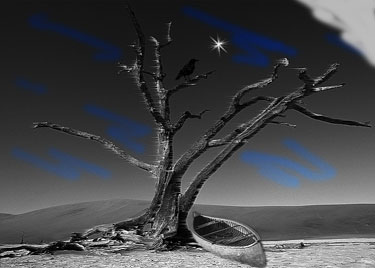
Таков конечный результат урока:
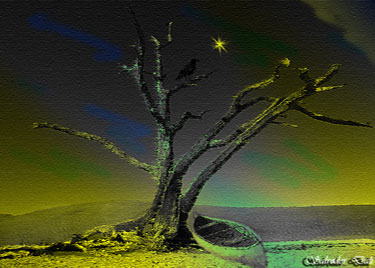
Конечно,
на основе этого, Вы можете придумать нечто более оригинальное, главное,
чтобы Вы, в процессе урока с головой окунулись в необыкновенный мир
абстракции и иллюзии, созданный Сальвадором Дали.
Итак, настраивайтесь на нужный лад. Начнем.
ЗДЕСЬ вы можете скачать кисти "Птицы" и "Волны", они вам понадобятся в течение урока.
1) Откройте Основное изображение. В моем случае - это пустыня и стоящее в ней сухое дерево.
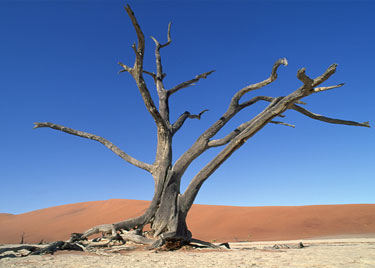
2)
Нам нужно его обесцветить. Попросту говоря, превратить цветную картинку
в черно-белую. Сделать это очень просто. Достаточно создать новый слой,
залить его Белым цветом и поставить режим наложения на Насыщенность (Saturation).
3) Теперь проведите по небу Ластиком  , чтобы оставить разводы. Должно получится следующее:
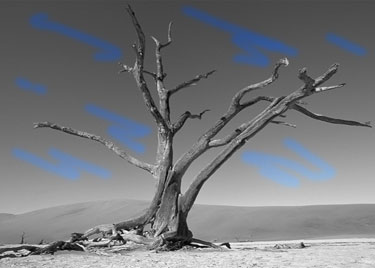
4) Далее слейте (объедините) слои при помощи комбинации Ctrl+E.
5) Создайте новый слой, но в этот раз залейте его Черным цветом.
Поставьте режим наложения на Мягкий свет (Soft light).
6) Далее, активировав слой с Основным изображением, перейдем в Фильтр - Стилизация - Ветер (Filter - Stylization - Wind).
Метод: Ветер (Wind), Направление: Справа (Right)
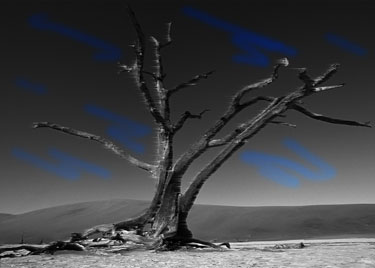
7) После этого загляните в Галерею фильтров (Gallery filter). Здесь нам понадобится фильтр Масляная живопись (Paint Daubs).
Задайте следующие параметры:
Размер кисти (Brush size) - 1,
Резкость (Sharpness) - 3,
Кисть (Brush type) - Простая (Simple).
Когда закончите, объедините слои.
8) Добавьте изображение лодки или же любой другой объект, чтобы сделать картину интереснее.
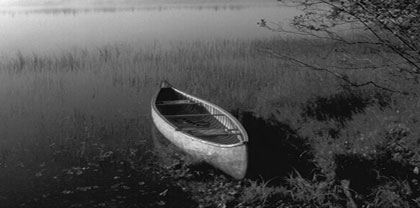
9) Примените к слою со вставленным изображением режим наложения: Свечение (Luminosity).
К вставленному объекту примените ранее использованный фильтр (Масляная живопись).
10) Вновь объедините слои (Ctrl+E).
11) Возьмите ластик и сотрите уголок картины.
12)
Поработаем кистями. (Помните, чтобы применить к разным кистям различные
эффекты, создавайте их на отдельно взятом слое, иначе настройки будут
применены ко всем кистям, расположенным на одном слое!). Возьмите кисть
Звезда и зажгите звезду высоко в небе. Теперь возьмите кисть Птицы и
посадите Ворона на ветку, чтобы он мог любоваться звездой.
К слою, где расположен ворон, примените режим наложения Растворение (Dissolve), где заливка составит 85-90%
13) Настало время Градиента (Gradient)  !
!
Основной цвет (Foreground): F6CB03
Фоновый цвет (Background): 030B3B
Выберете Линейный градиент или от Основного к Фоновому (Foreground to Background).
Если дважды щелкнуть на изображение градиента в настройках этого инструмента, появится следующее окно:
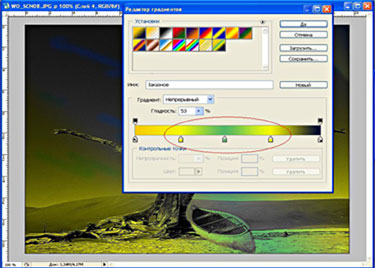
Сделайте так, как показано на рисунке.
Цвет посередине 59B96B.
Гладкость - 53%
Протяните линию Градиента из левого нижнего угла в правый верхний угол.
14) Вновь обратимся к Галерее фильтров. Выберете фильтр Океанские волны (Ocean ripple).
Задайте следующие настройки:
Размер волны (Ripple size) - 1,
Величина волны (Ripple magnitude) – 1.
15) Чтобы лодка плыла в наших песках, я добавила кисть Волны и применила их на бескрайние дюны.
16) Завершающий этап нашего урока.
Заходим в Галерею фильтров (теперь уж точно в последний раз) и находим фильтр Текстуризатор (Texturizer). Здесь мы задаем такие параметры:
Холст (Burlap),
Масштабирование (Scaling) - 53%,
Рельеф (Relief) - 1,
Свет (Light) - Сверху (Top).
Готово!
Дерзайте, творите, открывайте для себя новое, фотошоп - мастера и мастерицы!
Удачи в покорении Photoshop!