Из этого фотошоп урока вы узнаете, как можно легко удалить с лица веснушки.
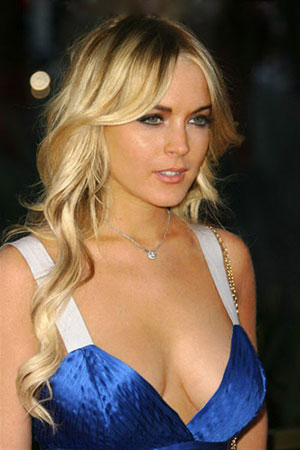
1. Откроем фото любого человека с не очень темными веснушками. Я взял фото Линдси Лохан (Файл – Открыть или Ctrl+O)
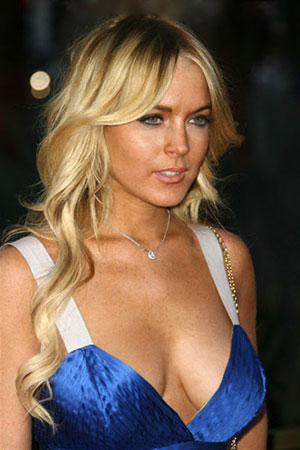
2. Меняем режим изображения цветов на СМYK (Изображение – Режим –СМYK).
3.
На панели слоев выбираем вкладку каналы и оставляем видимый (с глазом)
только Желтый канал. Выделен на панели слоев должен быть также только
Желтый канал. Должно получиться следующее.
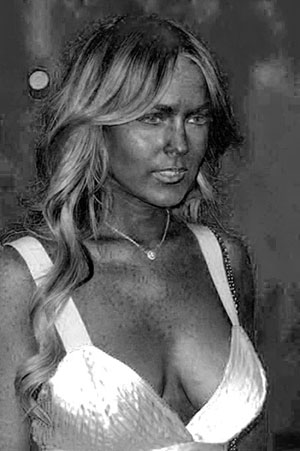
4. Выделяем всю фотографию (Выделение – Все или Ctrl+А) и копируем ее (Редактирование – Скопировать или Ctrl+С). Вставим же откопированное чуть позже.
5.
Теперь пора вернуться в режим цвета RGB и для этого кликаем мышью на
саму фотографию во вкладке панели История (Данная панель появляется
через Окно - История).
6. Нажимаем Редактирование – Вклеить или Ctrl+V. После этого у Вас должен добавится новый слой с черно белым фото.
7. Инвертируем получившийся черно-белый слой (Ctrl+I).
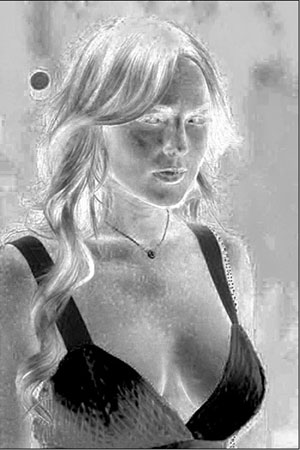
8. Меняем слой на перекрытие, а прозрачность устанавливаем приблизительно на 45%, в зависимости от конкретно Вашего фото. Вот почти и все…
9.
Применим этот эффект только к открытым частям лица и тела. Для этого
добавим слой-маску, после чего при помощи инструмента Заливка зальем
черным цветом добавленную слой-маску. Для этого делаем клик мыши по
фото. Если все сделано правильно, то напротив черно-белого фото должен
получится черный прямоугольник.
10. Выбираем в качестве
основного цвета – белый, кисть средней мягкости и закрашиваем вновь
появившиеся веснушки, при этом волосы и платье не трогаем. При этом
слой-маска должна быть активизирована (вокруг черного прямоугольника
должна быть белая рамка). Приступаем к обработке и нежелательные
веснушки исчезнут у Вас на глазах.
Вот и конечный вариант!
|