В этом уроке мы покажем, как можно сделать трогательный символический
подарок своим близким, раскрасив и отредактировав старое чёрно-белое фото при
помощи программы Photoshop и удобного для такой работы планшета Wacom. Шаг 1: Отсканируем фотографию в
разрешении 300 dpi, сохраним её в формате jpg и откроем в программе Photoshop.
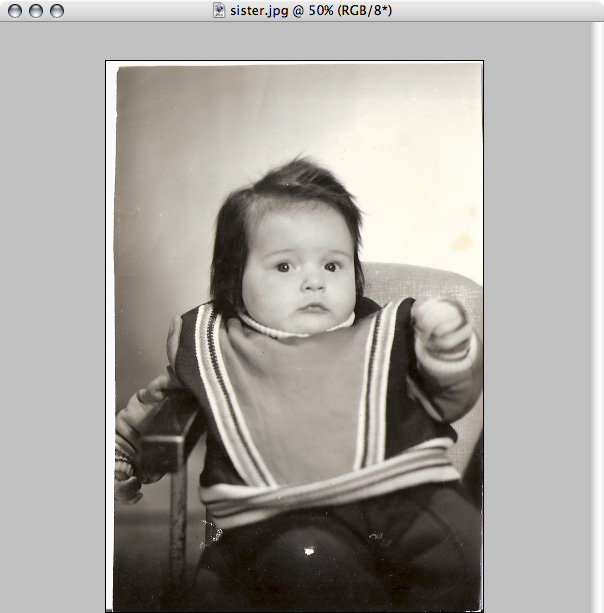
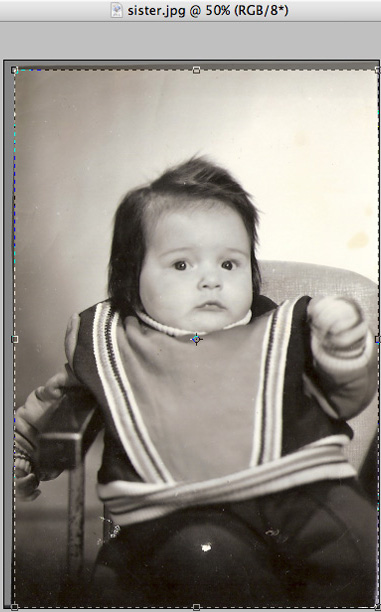
Приступаем к работе. Итак, наше исходное фото выглядит вот так:
Шаг 2: Откадрируем снимок при помощи инструмента Crop Tool, убрав
белые края:
Шаг 3: Подчищаем огрехи на самой фотографии - белые пятна на
штанишках малыша и стёртую часть у нижней правой стороны фотографии. Для этого
воспользуемся инструментом Patch и электронным пером планшета, которым намного
легче и удобнее создавать точные выделения мелких деталей, чем компьютерной мышью,
поскольку перо Wacom без проводов и батареек ляжет в Вашей руке, как привычные
с детства карандаши и шариковые ручки. Далее перетаскиваем созданные выделения
на неповрежденную часть изображения. Корректировка повреждённых участков
произойдёт автоматически:
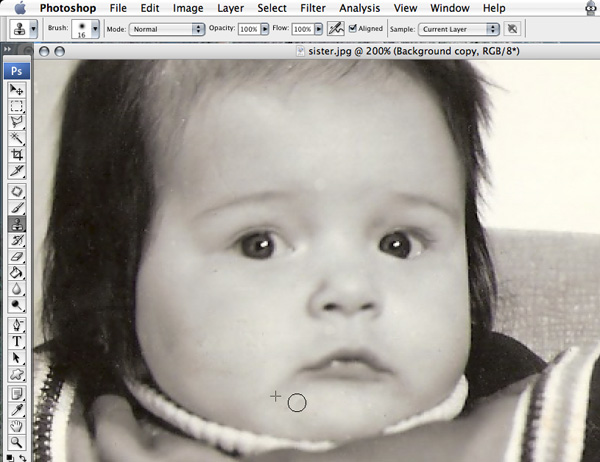
Шаг 4: Уберём белую полосу справа у края фотографии,
воспользовавшись инструментом Stamp и предварительно проверив, настроена ли у
нас чувствительность кисти к нажатию (это позволит более свободно пользоваться
клонированием, не изменяя каждый раз размеров на панели инструмента).
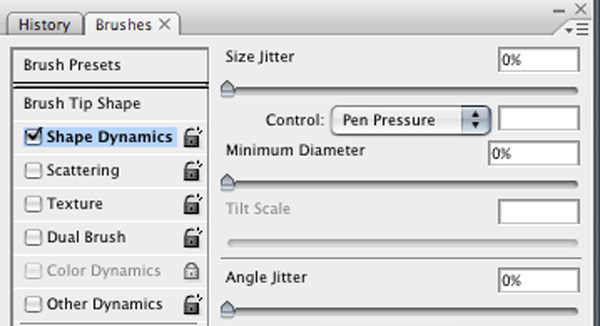
Чувствительность кисти к нажатию выставляется на панели Brushes (Window ->
Brushes):
необходимо поставить флажок в строке
Shape Dynamiks и, два раза нажав на эту строку, выбрать в ниспадающем списке
Pen Pressure. Теперь при работе с инструментом Stamp ширина клонируемой линии
будет зависеть от степени давления на перо. Эта удобная настройка доступна
только обладателям планшета.
Шаг 5: Теперь мы можем подчистить мелкие недостатки на фото,
скопировав неповрежденную область на корректируемые участки и закрашивая их,
словно кистью, не забывая при этом выбирать исходную точку для клонирования
нажатием клавиши Alt и кликом пером по планшету в месте, откуда будет
происходить клонирование. Кстати, этот часто используемый в Photoshop модулятор
(Alt) удобнее настроить на одну из горячих клавиш планшета, т.к. при обработке
фотографий она понадобится не единожды, а обращаться каждый раз к клавиатуре
неэффективно.
Шаг 6: Чтобы сделать из чёрно-белой фотографии цветную, в первую
очередь нужно поместить объект на цветной фон. Это аксиома при раскрашивании
чёрно-белых фотографий. Чтобы поместить нашего малыша на цветной фон, нужно
аккуратно и точно отделить его фигуру от серого фона, т.е. сделать
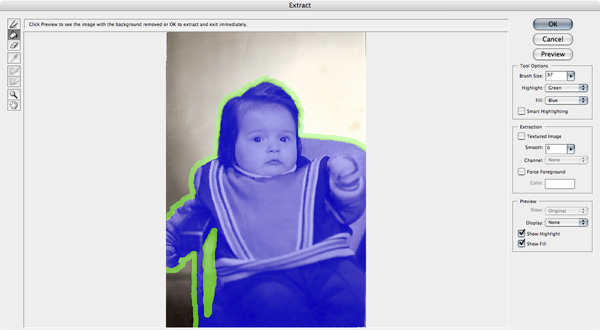
"обтравку" объекта. Здесь на помощь нам придет инструмент Exstact,
для активации которого нужно нажать Ctrl-Alt-X (или +Alt+X, если вы работаете
на Mac), и перо планшета, которым легко и быстро можно обвести контур сложных,
ворсистых и витиеватых объектов, причем сделать это чётко и аккуратно. Итак,
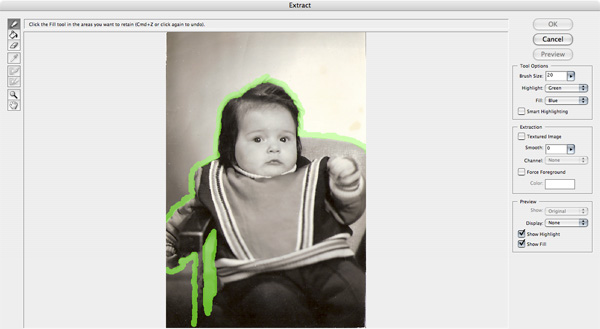
нажимаем Ctrl+Alt+X (+Alt+X) и оказываемся в окне инструмента для отделения
фигуры от фона. В нем выбираем инструмент "Кисть", справа вверху, и
обводим ту область, которую хотим извлечь, предварительно установив необходимый
нам радиус кисти в окошке слева.
Затем заливаем выбранную область при
помощи инструмента "Заливка", находящегося слева, ниже инструмента
"Кисть":
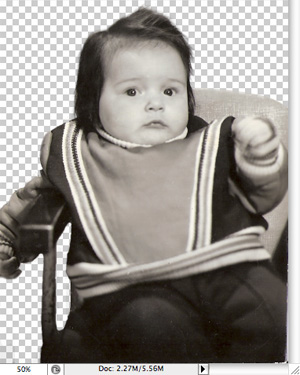
Далее, нажимаем "Ок" и
получаем фигуру, вырезанную из фона.
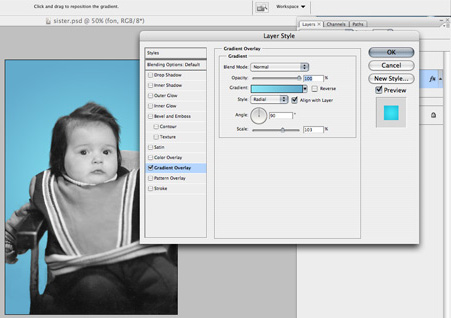
Теперь создаём дополнительный слой,
который будет служить фоном картинки. На палитре слоёв помещаем его под слой с
фигурой малыша и заливаем любым понравившимся Вам цветом. Затем, кликнув на
строке слоя фона два раза, входим в меню эффектов слоя и создаём для него
градиентную заливку следующим образом:
выбираем в списке эффектов слоя
Gradient Overlay и настраиваем градиент по собственному желанию. В данном
случае применён радиальный градиент (Radial) с переходом от светло-голубого к
тёмно-голубому. Наш выбор обусловлен тем, что такой цвет больше всего
напоминает цвета задников в фотоателье того времени, когда сделана фотография.
А ведь мы хотим сохранить ощущение того, что фотография пришла к нам из
прошлого, просто став немного красочнее.
Шаг 7: После того как мы отделили фигуру от фона, подчистили
заметные повреждения и сделали цветную подложку, можно приступать
непосредственно к раскрашиванию. Раскрашивать фото можно разными способами.
Самый простой из них - создавать новый слой для каждой детали и просто наносить
нужный цвет, изменяя прозрачность слоя в соответствии с порядком наложения. Но
в таком случае изменять цвет раскрашенной области становится очень
проблематично, и цвета ложатся не слишком естественно. В связи с этим мы будем
раскрашивать фотографию при помощи корректирующих слоёв. Это даст нам
возможность изменять цвет в любой момент, и так же легко, как кистью на бумаге,
корректировать при помощи пера и планшета маску слоя, скрывая либо открывая её.
Итак, создаём первый корректирующий
слой, нажав на палитре слоёв внизу значок. В выпавшем меню выбираем Solid
Color, далее - любой цвет в появившейся палитре (позднее мы всегда сможем его
поменять, если нам что-то не понравится), а затем нажимаем сочетание клавиш
Ctrl+I (или +I, если вы работаете на Mac). Это сочетание клавиш сделает маску
корректирующего слоя полностью скрытой, и вы будете закрашивать нужную область,
как бы открывая маску там, где вам нужно, при помощи пера и инструмента
"Кисть".
Затем в настройках слоя меняем режим
смешивания с Normal на Color. Теперь слой готов к работе с фотографией. Создав
корректирующий слой, вы делаете маску. Выбор её цвета осуществляется нажатием
на цветную иконку в строке слоя, этот цвет вы можете менять сколько вам угодно.
При этом, если на палитре инструментов слева и верхним цветом является белый , то перо будет работать как кисть
или по другому говоря "открывать маску", а если вы измените порядок
цветов, нажав на стрелочку между слоями, вот так - ,то перо будет работать как
ластик, скрывая маску. Работа с маской удобна тем, что вы никогда не потеряете
безвозвратно стёртую/скрытую область и всегда сможете стереть или закрасить
заново нужный вам фрагмент.
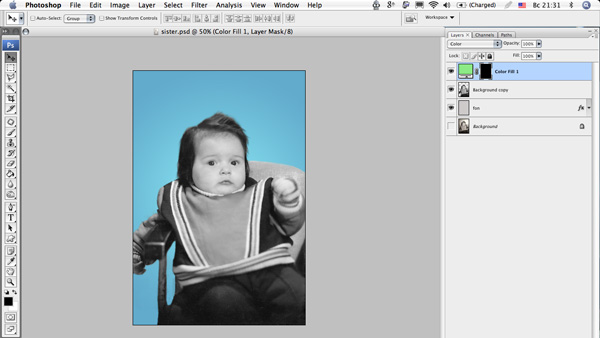
После всех манипуляций окно слоёв
справа будет выглядеть примерно вот так:
Теперь копируем этот корректирующий
слой несколько раз, чтобы не создавать каждый раз заново, и приступаем к
раскрашиванию.
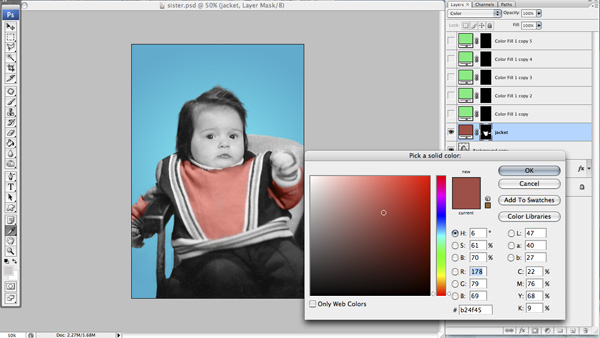
Шаг 8: В нашем случае начинаем с детской кофточки. Называем слой,
соответственно, Jacket, кликаем на цветную область и подбираем нужный цвет.
После этого берём инструмент "Кисть", проверяем, настроена ли
чувствительность к давлению, и, выбрав подходящий размер и мягкость кисти,
аккуратно закрашиваем нужные области:
Таким же образом закрашиваем стул,
лицо, руки и глаза на фото.
Шаг 9: Для придания большей естественности лицу рекомендуем сделать
отдельный слой для румянца на щеках и цвета губ. Он должен быть чуть более
розовым, чем общий цвет тела. Для создания более мягкого и размытого контура
румянца рекомендуем включить функцию Airbrush на верхней панели рабочего окна:
В сочетании с чувствительностью пера
к давлению этот эффект при правильно выбранном цвете позволит сделать
естественный, без резких переходов румянец. Эффект можно усилить, поработав с
прозрачностью корректирующего слоя.
Шаг 10: Отдельно можно остановиться на раскрашивании волос. Контур
волос имеет неровный край, поэтому для его раскраски хорошо взять не круглую
кисть, а кисть неправильной формы, дающую штрихи "с бахромой", и
неровные края волос закрыть штрихами направленными наружу, тогда цвет ляжет
более естественно.
Шаг 11: Не менее интересным моментом является закрашивание
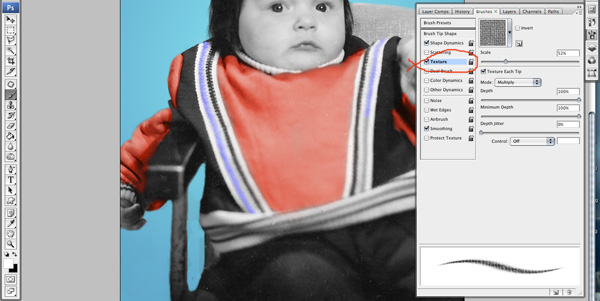
текстурной поверхности. Тесьма на кофточке малыша имеет явно просматривающуюся
текстуру, и для того, чтобы при окрашивании эта текстура не потерялась, мы
включаем на палитре Brushes, пункт Texture:
в окошке выбора текстуры выбираем
близкую к ткани. Затем при помощи бегунка Scale настраиваем размер текстуры.
После этого, как обычно, выбираем нужный цвет корректирующего слоя (здесь это
нежно-голубой) и наносим текстурированный цвет поверх фото. Благодаря
добавлению текстуры полоски тесьмы выглядят более естественно.
Шаг 12: Вот мы и закончили раскрашивание фотографии, осталось
навести лоск. На исходном фото чёрные штанишки малыша покрыты царапинами, что
портит впечатление от фотографии. Для коррекции данного недостатка используем
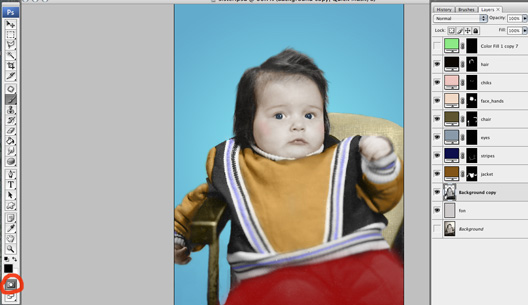
инструментарий быстрой маски: нажимаем инструмент Quick Layer Mask (находящийся
на панели инструментов слева внизу) и закрашиваем нужную часть изображения.
Отключаем быструю маску.
Образовывается выделенная область вокруг части изображения, которая нам нужна.
Чтобы активной стала наша обозначенная часть, выбираем в меню Selection пункт
Invert, получаем выделенную область с мягкими краями. Копируем эту область на
новый слой и применяем на этот слой фильтр Reduce Noise (Filter --->
Noise---> Reduce Noise). При необходимости повторяем команду несколько раз.
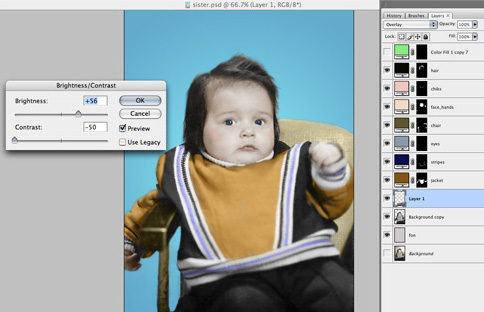
Теперь пыль и царапины убраны. Немного убираем контрастность и добавляем
яркости откорректированному слою, для придания естественности:
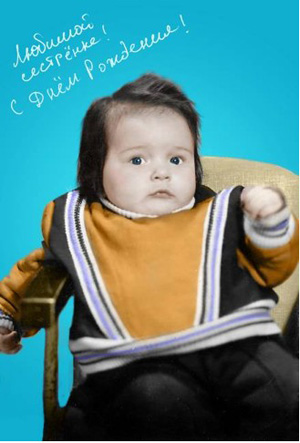
Наше цветное фото готово! Осталось
добавить ему немного теплоты и индивидуальности. С планшетом Wacom это не
составит никакого труда, просто создайте новый слой и напишите на нём ваше
послание собственной рукой:




 значок. В выпавшем меню выбираем Solid
Color, далее - любой цвет в появившейся палитре (позднее мы всегда сможем его
поменять, если нам что-то не понравится), а затем нажимаем сочетание клавиш
Ctrl+I (или +I, если вы работаете на Mac). Это сочетание клавиш сделает маску
корректирующего слоя полностью скрытой, и вы будете закрашивать нужную область,
как бы открывая маску там, где вам нужно, при помощи пера и инструмента
"Кисть".
значок. В выпавшем меню выбираем Solid
Color, далее - любой цвет в появившейся палитре (позднее мы всегда сможем его
поменять, если нам что-то не понравится), а затем нажимаем сочетание клавиш
Ctrl+I (или +I, если вы работаете на Mac). Это сочетание клавиш сделает маску
корректирующего слоя полностью скрытой, и вы будете закрашивать нужную область,
как бы открывая маску там, где вам нужно, при помощи пера и инструмента
"Кисть".  , то перо будет работать как кисть
или по другому говоря "открывать маску", а если вы измените порядок
цветов, нажав на стрелочку между слоями, вот так
, то перо будет работать как кисть
или по другому говоря "открывать маску", а если вы измените порядок
цветов, нажав на стрелочку между слоями, вот так  - ,то перо будет работать как
ластик, скрывая маску. Работа с маской удобна тем, что вы никогда не потеряете
безвозвратно стёртую/скрытую область и всегда сможете стереть или закрасить
заново нужный вам фрагмент.
- ,то перо будет работать как
ластик, скрывая маску. Работа с маской удобна тем, что вы никогда не потеряете
безвозвратно стёртую/скрытую область и всегда сможете стереть или закрасить
заново нужный вам фрагмент.